Domain qvie.de kaufen?
Wir ziehen mit dem Projekt
qvie.de um.
Sind Sie am Kauf der Domain
qvie.de interessiert?
domain@kv-gmbh.de · 0541-91531010
Domain qvie.de kaufen?
Wie verlinke ich ein Video in PowerPoint?
Um ein Video in PowerPoint zu verlinken, musst du zuerst die Folie auswählen, auf der du das Video einfügen möchtest. Klicke dann auf die Registerkarte "Einfügen" und wähle "Video" aus. Suche das Video auf deinem Computer und füge es ein. Um das Video zu verlinken, markiere es, klicke auf "Einfügen" und wähle "Hyperlink". Wähle dann die Option "Datei oder Webseite" aus und füge den Link zum Video ein. Nun ist das Video in PowerPoint verlinkt und kann abgespielt werden, indem auf den Link geklickt wird. **
Wie starte ich ein Video in PowerPoint?
Um ein Video in PowerPoint zu starten, musst du zunächst sicherstellen, dass das Video in deine Präsentation eingefügt wurde. Klicke dann auf das Video, um es auszuwählen. Anschließend kannst du entweder auf die Schaltfläche "Wiedergabe" in der Mitte des Videos klicken oder die Leertaste drücken, um das Video abzuspielen. Alternativ kannst du auch auf die Registerkarte "Videoformat" gehen und dort die Option "Wiedergabe" auswählen. Nun sollte das Video starten und während deiner Präsentation abgespielt werden. **


Ähnliche Suchbegriffe für PowerPoint-Video-Export
Top-Angebote
Produkte zum Begriff PowerPoint-Video-Export:
-
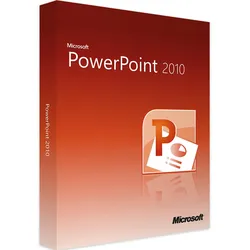
Microsoft Powerpoint 2010PowerPoint ist einer der beliebtesten Teile der Office-Suite von Microsoft. Die Anwendung kommt neben Word und Excel besonders häufig im betrieblichen Umfeld zum Einsatz und ermöglicht dem Nutzer die Erstellung von Präsentationen in Wort, Bild und Ton. Beim Anlegen neuer Projekte unter PowerPoint ist es dem Anwender möglich, eine beliebte Anzahl von Seiten in einem festen Format zu erstellen und diese mit Text, Bildern, Videos und anderen Elementen zu füllen. PowerPoint 2010 ermöglicht Nutzern den Zugriff auf eine ältere Version der etablierten Lösung, die mittlerweile von Microsoft jedoch nicht mehr unterstützt wird und durch PowerPoint 2013 bzw. PowerPoint 2016 ersetzt wurde. Wann lohnt sich PowerPoint 2010 weiterhin? Wenn Anwender privat oder im Büro erstmals eine Lizenzierung des Microsoft Office planen, ist der Erwerb der Version Powe...28,99 €*Versand: 0,00 €Sichere Weiterleitung zum Anbieter
-
BüroTechnik - Word / Excel / PowerpointBüroTechnik - Word / Excel / Powerpoint , Schulbuch , Batteriemanagementsysteme (BMS) > Batterien, BMS & Brennstoffzellen , Auflage: 6. Auflage 2025, Erscheinungsjahr: 20250410, Titel der Reihe: Bürowelt##, Redaktion: Pürling, Elvira~Lorscheid, Stefan~Apel, Olaf~Peters, Markus, Edition: NED, Auflage: 25006, Auflage/Ausgabe: 6. Auflage 2025, Seitenzahl/Blattzahl: 359, Keyword: Kaufmann/Kauffrau Büromanagement/Bürokaufleute; Schülerband; Unterrichtswerke; Büro/Sekretariat, Fachschema: Büromanagement / Berufsbezogenes Schulbuch, Fachkategorie: Berufsausbildung, Warengruppe: HC/Berufsschulbücher, UNSPSC: 49019900, Warenverzeichnis für die Außenhandelsstatistik: 49019900, Länge: 297, Breite: 210, Höhe: 16, Gewicht: 967, Produktform: Kartoniert, Genre: Schule und Lernen,31,50 €*Versand: 0,00 €Sichere Weiterleitung zum Anbieter
-
Microsoft Powerpoint 2013Das Microsoft Office ist die weltweit beliebteste Büro-Software mit einer Vielfalt von Einzelkomponenten für unterschiedliche Einsatzbereiche. Mit Microsoft PowerPoint 2013 als Teil der Suite entscheiden Sie sich für eine weltweit beliebte Lösung zur Anfertigung von Präsentationen aller Art. Diese werden beispielsweise für betriebliche Meetings oder Seminare in Universitäten und sonstigen Lehreinrichtungen herangezogen. Die Edition 2013 gehört aktuell zu den beliebtesten Varianten von PowerPoint, die vor allem mit ihren Online-Funktionen neue Stärken bietet. Auch in Vorlagen und Designs und dem gemeinsamen Arbeiten an Projekten hält PowerPoint 2013 neue Stärken und Features bereit. Nutzung einer Vielzahl praktischer Online-Funktionen Die Geschäftswelt ist über das letzte Jahrzehnt deutlich digitaler geworden, die Onlineverbindung in Meetings ist in vielen Betrieben zum Standard geword...34,99 €*Versand: 0,00 €Sichere Weiterleitung zum Anbieter
-
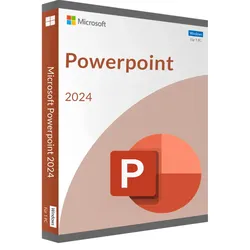
Microsoft Powerpoint 2024Microsoft PowerPoint 2024 Haben Sie sich jemals gefragt, wie Sie Ihre Präsentationen auf das nächste Level bringen können? Mit Microsoft PowerPoint 2024 wird dies zum Kinderspiel. Wir zeigen Ihnen, wie Sie die neuesten Features und Tricks nutzen können, um beeindruckende Folien zu erstellen. Von der verbesserten Benutzeroberfläche bis hin zu den leistungsstarken Collaboration-Tools ? diese Version hat für jeden etwas zu bieten. In diesem Artikel tauchen wir tief in die Welt von PowerPoint 2024 ein. Wir werfen einen Blick auf die intuitive Oberfläche und zeigen Ihnen, wie Sie ansprechende Präsentationen gestalten. Außerdem erklären wir, wie Sie die neuen Funktionen für die Zusammenarbeit und das Teilen optimal nutzen können. Egal ob Sie Windows oder Mac nutzen, mit unseren Tipps und Tricks werden Sie zum PowerPoint-Profi. Benutzeroberfläche verstehen PowerPoint 2024 präsentiert eine mo...99,95 €*Versand: 0,00 €Sichere Weiterleitung zum Anbieter


-
Warum funktioniert das Video in PowerPoint nicht?
Es gibt mehrere mögliche Gründe, warum ein Video in PowerPoint nicht funktioniert. Es könnte sein, dass das Videoformat nicht von PowerPoint unterstützt wird oder dass das Video beschädigt ist. Es könnte auch sein, dass der Computer nicht über die erforderlichen Codecs verfügt, um das Video abzuspielen. Es ist ratsam, das Video in einem unterstützten Format zu konvertieren und sicherzustellen, dass der Computer über die erforderlichen Codecs verfügt. **
-
Warum laggt das Video nach dem Export der Premiere?
Es gibt mehrere mögliche Gründe, warum das Video nach dem Export aus Premiere laggen könnte. Einer der häufigsten Gründe ist, dass die Exporteinstellungen nicht optimal gewählt wurden und das Video in einer zu hohen Auflösung oder Bitrate exportiert wurde. Eine andere mögliche Ursache könnte sein, dass der Computer nicht genügend Leistung hat, um das Video in Echtzeit abzuspielen. Es könnte auch sein, dass während des Exports andere Programme im Hintergrund laufen, die die Leistung des Computers beeinträchtigen. **
-
Kann man in PowerPoint ein kurzes Video einfügen?
Ja, in PowerPoint können Sie ein kurzes Video einfügen. Dazu gehen Sie auf die Registerkarte "Einfügen" und wählen "Video" aus. Sie können entweder ein Video von Ihrem Computer auswählen oder ein Online-Video einfügen. Das Video wird dann in Ihre PowerPoint-Präsentation eingebettet und kann abgespielt werden. **
-
Wie kann ich ein Video in PowerPoint einfügen?
Um ein Video in PowerPoint einzufügen, gehe zuerst auf die Registerkarte "Einfügen" und wähle dann die Option "Video" aus. Anschließend kannst du entweder ein Video von deinem Computer auswählen oder ein Online-Video einfügen, indem du die URL eingibst. Du kannst das Video dann an die gewünschte Stelle in deiner Präsentation ziehen und es nach Bedarf anpassen. Vergiss nicht, sicherzustellen, dass das Video in einem unterstützten Format vorliegt, um es problemlos abspielen zu können. **

Wie bettet man ein Video in PowerPoint ein?
Um ein Video in PowerPoint einzubetten, klicken Sie auf die Registerkarte "Einfügen" und dann auf "Video". Wählen Sie die Videoquelle aus, z.B. von Ihrem Computer oder aus dem Internet. Anschließend können Sie das Video an die gewünschte Stelle in Ihrer Präsentation einfügen und es nach Bedarf anpassen, z.B. Größe oder Abspieloptionen. Vergewissern Sie sich, dass das Videoformat von PowerPoint unterstützt wird, um sicherzustellen, dass es korrekt abgespielt wird. **
Wie mache ich aus einer PowerPoint ein Video?
Um aus einer PowerPoint-Präsentation ein Video zu erstellen, kannst du die Funktion "Bildschirmpräsentation aufzeichnen" in PowerPoint nutzen. Klicke dazu auf "Bildschirmpräsentation" und dann auf "Aufzeichnen". Während du durch die Präsentation navigierst, wird alles aufgezeichnet. Anschließend kannst du das aufgezeichnete Video speichern und exportieren. Alternativ kannst du auch spezielle Software oder Online-Tools verwenden, die das Konvertieren von PowerPoint-Präsentationen in Videos ermöglichen. Stelle sicher, dass du die gewünschten Einstellungen für das Video wie Qualität, Auflösung und Format festlegst, bevor du mit der Aufzeichnung beginnst. **
Top-Angebote
Produkte zum Begriff PowerPoint-Video-Export:
-
Webinar-Workshops: PowerPoint-Video-KompendiumThomas Dettweiler erklärt das PowerPoint in 4 Teilen ausführlich und kompetent. Inklusive der fertigen PowerPoint-Präsentation! Teil 1/4 - Grundlagen für eindrucksvolle Präsentationen MP4, 64 Minuten In diesem Webinar zeigen wir Ihnen die vielfältigen Möglichkeiten, die PowerPoint bietet, um eine tolle eindrucksvolle Präsentation zu erstellen. Beachtet man einige Grundprinzipien spart man viel Zeit bei der Bearbeitung bzw. Änderung von Folien, baut schnell eigene persönliche Vorlagen/Designs und gewinnt die Aufmerksamkeit der Zuschauer. Neben den Bearbeitungstechniken gibt es natürlich viele weitere wichtige Tipps, die zur Erstellung einer Präsentation und der Veranstaltung wichtig sind. Weitere Inhalte Programmoberfläche und Funktionen Designs, Vorlagen und Layouts Texte und Aufzählungszeichen eingeben Formen und Grafiken einbinden und individuell formatie...29,95 €*Versand: 0,00 €Sichere Weiterleitung zum Anbieter
-
Xilisoft: PowerPoint to Video Converter Business CD KeyXilisoft PowerPoint to Video Converter Business CD Key bei Lizenzpate kaufen Der Xilisoft PowerPoint to Video Converter Business ist eine professionelle Software. Sie wandelt Microsoft PowerPoint-Präsentationen (PPT, PPTX) in gängige Videoformate um. So profitieren Unternehmen und Anwender von mehr Flexibilität. Das Programm verwandelt statische Foliensätze in dynamische Videos. Diese sind plattformunabhängig. Sie laufen ohne Office-Software auf nahezu jedem Gerät. Dadurch maximieren Sie die Reichweite Ihrer Inhalte. Außerdem stellen Sie eine konsistente Wiedergabe sicher. Diese Anwendung löst ein zentrales Problem im Geschäftsalltag. Sie ermöglicht die Weitergabe und Präsentation von Inhalten. Empfänger benötigen dann keine passende Softwareversion mehr. Durch die Konvertierung wird Ihre Botschaft exakt transportiert. Animationen, Übergänge und Timings bleiben dabei vollständig erhalten. Was bietet die Xilisoft Konverter Business Edition? Die Business Edition dieser Software ist speziell auf Unternehmensanforderungen zugeschnitten. Ein zentrales Merkmal ist die Fähigkeit, eine Präsentation in Video zu konvertieren . Dabei bleiben alle wesentlichen Elemente beibehalten. Sie können Animationen, Übergangseffekte, Sounds und Videoclips übernehmen. Das Programm agiert wie ein virtueller Präsentator. Es spielt Ihre Folien exakt nach Ihren Vorgaben ab und zeichnet sie auf. Zusätzlich bietet der Konverter erweiterte Anpassungsmöglichkeiten. Sie können eigene Wasserzeichen hinzufügen. Logos oder Texte schützen Ihr geistiges Eigentum. Zugleich stärken Sie damit Ihr Branding. Hinterlegen Sie einen eigenen Soundtrack oder Audiokommentar. Die Software ist ideal für Schulungsvideos. Auch Produktvorstellungen und Marketingmaterialien erstellen Sie damit leicht. Die Stapelverarbeitung erlaubt zudem, mehrere Präsentationen gleichzeitig umzuwandeln. Für wen eignet sich dieser PPT zu Video Konverter? Diese leistungsstarke Anwendung richtet sich an eine breite Zielgruppe im professionellen Umfeld. Unternehmen profitieren von einer Unternehmenslizenz für PowerPoint Video-Konvertierungen. Damit erstellen sie interne Schulungen. Auch externe Marketingkampagnen sind so möglich. Marketing- und Vertriebsteams: Erstellen Sie ansprechende Produktvideos. Diese können per E-Mail versendet werden. Auch das Teilen auf Social-Media-Plattformen ist möglich. Personalabteilungen und Trainer: Entwickeln Sie E-Learning-Kurse und Onboarding-Materialien. Mitarbeiter können diese jederzeit und auf jedem Gerät abrufen. Selbstständige und Berater: Wandeln Sie Ihre Verkaufspräsentationen in Videos um. Stellen Sie diese potenziellen Kunden zur Verfügung. So vermeiden Sie Kompatibilitätsprobleme. Bildungseinrichtungen: Dozenten und Lehrer können Vorlesungsmaterialien digitalisieren. Sie machen diese den Studierenden als Videodatei zugänglich. Welche Vorteile hat die Umwandlung von PowerPoint in Video? Das Umwandeln einer PowerPoint-Präsentation in ein Videoformat bietet entscheidende Vorteile. Es ist besser als der einfache Versand einer PPTX-Datei. Ein Video aus PowerPoint zu erstellen bedeutet vor allem Unabhängigkeit. Der Empfänger benötigt keine spezielle Software. Ein Standard-Mediaplayer oder ein Webbrowser genügt zur Ansicht. Dies beseitigt technische Hürden. Es sorgt für ein reibungsloses Nutzererlebnis. Darüber hinaus haben Sie die volle Kontrolle über die Wiedergabe. Timing, Ablauf und visuelle Effekte bleiben exakt erhalten. Bei PPT-Dateien auf fremden Systemen gehen oft Formatierungen verloren. Videos verhindern dies zuverlässig. Videos lassen sich zudem leicht in Webseiten einbetten. Sie können auf Videoplattformen hochgeladen werden. Auch bei Messeauftritten sind Endlosschleifen möglich. Die Aufgabe, eine PowerPoint Präsentation als Video zu speichern , wird mit diesem Tool einfach und effizient. Ihre Vorteile bei Lizenzpate Wenn Sie sich für den Lizenzpate Xilisoft kaufen -Service entscheiden, profitieren Sie von klaren Vorteilen. Als deutscher Anbieter stehen wir Ihnen zur Seite. Unser deutschsprachiges Support-Team hilft kompetent. Es unterstützt Sie bei Installation und Aktivierung. Nach Ihrem Zahlungseingang liefern wir den Produktschlüssel. Eine verständliche Anleitung erhalten Sie ebenfalls direkt per E-Mail. Dieser digitale Prozess ermöglicht einen schnellen und unkomplizierten Start. Ihre Bezahlung erfolgt über sichere und etablierte Methoden. Lizenz, Download und Aktivierung Bei uns erwerben Sie einen PowerPoint Video Software Lizenzschlüssel . Er gilt für die Vollversion des Programms. Es handelt sich um eine Dauerlizenz, nicht um ein Abonnement. Nach dem Kauf senden wir Ihnen den Business CD Key Xilisoft per E-Mail zu. In dieser E-Mail finden Sie einen Link zum sicheren Download. Die Installationsdatei kommt direkt vom Downloadbereich des Herstellers. Die Aktivierung erfolgt unkompliziert. Geben Sie den gelieferten Schlüssel in die installierte Software ein. Danach stehen Ihnen alle Funktionen der Business Edition uneingeschränkt zur Verfügung. Systemanforderungen Anforderung Spezifikation Betriebssystem Microsoft Windows XP, Vista, 7, 8, 10, 11 Prozessor 1 GHz Intel/AMD Prozessor oder höher Arbeitsspeicher (RAM) Mindestens 256 MB RAM Festplattenspeicher Ca. 50 MB freier Speicherplatz Software Microsoft PowerPoint 2000, 2002, 2003, 2007, 2010 oder 2013 Häufige Fragen (FAQ) Wie erhalte ich die Software nach dem Kauf? Nach Zahlungseingang erhalten Sie eine E-Mail. Sie enthält Ihren persönlichen Lizenzschlüssel. Außerdem finden Sie einen Download-Link. Über diesen können Sie die Installationsdatei beziehen. Werden Animationen und Übergänge aus meiner Präsentation übernommen? Ja, der PPTX zu Video Konverter ist präzise. Er überträgt alle Animationen und Übergänge. Auch die Timings aus Ihrer Präsentation bleiben erhalten. Welche Videoformate unterstützt der Konverter? Die Software unterstützt eine Vielzahl gängiger Formate. Dazu gehören AVI, MP4 (H.264), WMV, MOV und FLV. Sie fungiert somit als flexibler PowerPoint zu MP4 Konverter Business . Benötige ich eine installierte Version von Microsoft PowerPoint? Ja, für den Konvertierungsprozess ist eine kompatible Version von Microsoft PowerPoint erforderlich. Diese muss auf Ihrem System installiert sein. Die genauen Versionen finden Sie in den Systemanforderungen. Bietet Lizenzpate Unterstützung bei der Aktivierung? Ja, unser deutschsprachiger Kundensupport unterstützt Sie gerne. Dies gilt, falls bei der Eingabe Ihrer PPT zu Video Konverter Lizenz Fragen auftreten sollten. Fazit Der Xilisoft PowerPoint to Video Converter Business ist ein ideales Werkzeug. Es macht Präsentationen einem breiteren Publikum zugänglich. Sie behalten dabei volle Kontrolle über die Darstellung. Die Software ist einfach zu bedienen und liefert professionelle Ergebnisse. Bei Lizenzpate erhalten Sie die passende PowerPoint in Video umwandeln Business Lizenz. Sie wird sofort per E-Mail geliefert. Dazu gibt es deutschsprachigen Support. So setzen Sie Ihre Projekte schnell und effizient um.10,24 €*Versand: 0,00 €Sichere Weiterleitung zum Anbieter
-
Microsoft Powerpoint 2010PowerPoint ist einer der beliebtesten Teile der Office-Suite von Microsoft. Die Anwendung kommt neben Word und Excel besonders häufig im betrieblichen Umfeld zum Einsatz und ermöglicht dem Nutzer die Erstellung von Präsentationen in Wort, Bild und Ton. Beim Anlegen neuer Projekte unter PowerPoint ist es dem Anwender möglich, eine beliebte Anzahl von Seiten in einem festen Format zu erstellen und diese mit Text, Bildern, Videos und anderen Elementen zu füllen. PowerPoint 2010 ermöglicht Nutzern den Zugriff auf eine ältere Version der etablierten Lösung, die mittlerweile von Microsoft jedoch nicht mehr unterstützt wird und durch PowerPoint 2013 bzw. PowerPoint 2016 ersetzt wurde. Wann lohnt sich PowerPoint 2010 weiterhin? Wenn Anwender privat oder im Büro erstmals eine Lizenzierung des Microsoft Office planen, ist der Erwerb der Version Powe...28,99 €*Versand: 0,00 €Sichere Weiterleitung zum Anbieter
-
BüroTechnik - Word / Excel / PowerpointBüroTechnik - Word / Excel / Powerpoint , Schulbuch , Batteriemanagementsysteme (BMS) > Batterien, BMS & Brennstoffzellen , Auflage: 6. Auflage 2025, Erscheinungsjahr: 20250410, Titel der Reihe: Bürowelt##, Redaktion: Pürling, Elvira~Lorscheid, Stefan~Apel, Olaf~Peters, Markus, Edition: NED, Auflage: 25006, Auflage/Ausgabe: 6. Auflage 2025, Seitenzahl/Blattzahl: 359, Keyword: Kaufmann/Kauffrau Büromanagement/Bürokaufleute; Schülerband; Unterrichtswerke; Büro/Sekretariat, Fachschema: Büromanagement / Berufsbezogenes Schulbuch, Fachkategorie: Berufsausbildung, Warengruppe: HC/Berufsschulbücher, UNSPSC: 49019900, Warenverzeichnis für die Außenhandelsstatistik: 49019900, Länge: 297, Breite: 210, Höhe: 16, Gewicht: 967, Produktform: Kartoniert, Genre: Schule und Lernen,31,50 €*Versand: 0,00 €Sichere Weiterleitung zum Anbieter
-
Wie verlinke ich ein Video in PowerPoint?
Um ein Video in PowerPoint zu verlinken, musst du zuerst die Folie auswählen, auf der du das Video einfügen möchtest. Klicke dann auf die Registerkarte "Einfügen" und wähle "Video" aus. Suche das Video auf deinem Computer und füge es ein. Um das Video zu verlinken, markiere es, klicke auf "Einfügen" und wähle "Hyperlink". Wähle dann die Option "Datei oder Webseite" aus und füge den Link zum Video ein. Nun ist das Video in PowerPoint verlinkt und kann abgespielt werden, indem auf den Link geklickt wird. **
-
Wie starte ich ein Video in PowerPoint?
Um ein Video in PowerPoint zu starten, musst du zunächst sicherstellen, dass das Video in deine Präsentation eingefügt wurde. Klicke dann auf das Video, um es auszuwählen. Anschließend kannst du entweder auf die Schaltfläche "Wiedergabe" in der Mitte des Videos klicken oder die Leertaste drücken, um das Video abzuspielen. Alternativ kannst du auch auf die Registerkarte "Videoformat" gehen und dort die Option "Wiedergabe" auswählen. Nun sollte das Video starten und während deiner Präsentation abgespielt werden. **
-
Warum funktioniert das Video in PowerPoint nicht?
Es gibt mehrere mögliche Gründe, warum ein Video in PowerPoint nicht funktioniert. Es könnte sein, dass das Videoformat nicht von PowerPoint unterstützt wird oder dass das Video beschädigt ist. Es könnte auch sein, dass der Computer nicht über die erforderlichen Codecs verfügt, um das Video abzuspielen. Es ist ratsam, das Video in einem unterstützten Format zu konvertieren und sicherzustellen, dass der Computer über die erforderlichen Codecs verfügt. **
-
Warum laggt das Video nach dem Export der Premiere?
Es gibt mehrere mögliche Gründe, warum das Video nach dem Export aus Premiere laggen könnte. Einer der häufigsten Gründe ist, dass die Exporteinstellungen nicht optimal gewählt wurden und das Video in einer zu hohen Auflösung oder Bitrate exportiert wurde. Eine andere mögliche Ursache könnte sein, dass der Computer nicht genügend Leistung hat, um das Video in Echtzeit abzuspielen. Es könnte auch sein, dass während des Exports andere Programme im Hintergrund laufen, die die Leistung des Computers beeinträchtigen. **
Ähnliche Suchbegriffe für PowerPoint-Video-Export
-
Microsoft Powerpoint 2013Das Microsoft Office ist die weltweit beliebteste Büro-Software mit einer Vielfalt von Einzelkomponenten für unterschiedliche Einsatzbereiche. Mit Microsoft PowerPoint 2013 als Teil der Suite entscheiden Sie sich für eine weltweit beliebte Lösung zur Anfertigung von Präsentationen aller Art. Diese werden beispielsweise für betriebliche Meetings oder Seminare in Universitäten und sonstigen Lehreinrichtungen herangezogen. Die Edition 2013 gehört aktuell zu den beliebtesten Varianten von PowerPoint, die vor allem mit ihren Online-Funktionen neue Stärken bietet. Auch in Vorlagen und Designs und dem gemeinsamen Arbeiten an Projekten hält PowerPoint 2013 neue Stärken und Features bereit. Nutzung einer Vielzahl praktischer Online-Funktionen Die Geschäftswelt ist über das letzte Jahrzehnt deutlich digitaler geworden, die Onlineverbindung in Meetings ist in vielen Betrieben zum Standard geword...34,99 €*Versand: 0,00 €Sichere Weiterleitung zum Anbieter
-
Microsoft Powerpoint 2024Microsoft PowerPoint 2024 Haben Sie sich jemals gefragt, wie Sie Ihre Präsentationen auf das nächste Level bringen können? Mit Microsoft PowerPoint 2024 wird dies zum Kinderspiel. Wir zeigen Ihnen, wie Sie die neuesten Features und Tricks nutzen können, um beeindruckende Folien zu erstellen. Von der verbesserten Benutzeroberfläche bis hin zu den leistungsstarken Collaboration-Tools ? diese Version hat für jeden etwas zu bieten. In diesem Artikel tauchen wir tief in die Welt von PowerPoint 2024 ein. Wir werfen einen Blick auf die intuitive Oberfläche und zeigen Ihnen, wie Sie ansprechende Präsentationen gestalten. Außerdem erklären wir, wie Sie die neuen Funktionen für die Zusammenarbeit und das Teilen optimal nutzen können. Egal ob Sie Windows oder Mac nutzen, mit unseren Tipps und Tricks werden Sie zum PowerPoint-Profi. Benutzeroberfläche verstehen PowerPoint 2024 präsentiert eine mo...99,95 €*Versand: 0,00 €Sichere Weiterleitung zum Anbieter
-
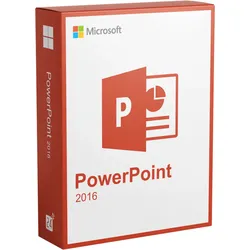
Microsoft PowerPoint 2016Microsoft PowerPoint 2016 bei Lizenzpate kaufen Microsoft PowerPoint 2016 ist die bewährte und leistungsstarke Präsentationssoftware von Microsoft, mit der Sie professionelle und visuell ansprechende Vorträge für berufliche, akademische oder private Zwecke erstellen. Als eigenständige Anwendung erwerben Sie hier eine zeitlich unbegrenzte PowerPoint 2016 Dauerlizenz für einen Computer. Damit haben Sie die volle Kontrolle über Ihre Software, ohne auf ein Abonnement angewiesen zu sein. Die Software ist ein unverzichtbares Werkzeug für alle, die komplexe Informationen verständlich und überzeugend vermitteln möchten. Mit einer intuitiven Benutzeroberfläche und einer Vielzahl an intelligenten Werkzeugen können Sie Ihre Ideen mühelos in beeindruckende Folien umsetzen. Wenn Sie eine zuverlässige und funktionsreiche Lösung für Ihre Präsentationen suchen, ist diese Version eine ausgezeichnete Wahl. Bei uns können Sie Ihre PowerPoint 2016 Lizenz sicher und unkompliziert erwerben. Was bietet die Präsentationssoftware? Diese Version der Anwendung bringt zahlreiche Verbesserungen und neue Funktionen mit, die das Erstellen von Präsentationen noch effizienter und kreativer machen. Sie profitieren von Werkzeugen, die Ihnen helfen, Ihre Inhalte dynamischer zu gestalten und Ihr Publikum zu fesseln. Morph-Übergang: Erstellen Sie fließende Animationen und Objektbewegungen zwischen Folien. Objekte, Texte und Bilder werden automatisch animiert, was für einen filmischen und professionellen Effekt sorgt. Zoom für PowerPoint: Gestalten Sie nicht-lineare, interaktive Präsentationen. Mit Zoom können Sie von einer Übersichtsfolie direkt zu bestimmten Abschnitten springen und so flexibel auf Ihr Publikum eingehen. Designer-Funktion: Erhalten Sie automatisch generierte Designvorschläge für Ihre Folien. Fügen Sie einfach ein Bild ein und der Designer schlägt Ihnen verschiedene professionelle Layouts vor, um Ihre Folien gestalten PowerPoint 2016 zu können. Unterstützung für 3D-Modelle und SVGs: Integrieren Sie dreh- und kippbare 3D-Modelle direkt in Ihre Präsentation. Skalierbare Vektorgrafiken (SVGs) lassen sich ohne Qualitätsverlust vergrößern und verkleinern. Textmarker: Heben Sie wichtige Textpassagen direkt in Ihrer Präsentation hervor, genau wie mit einem echten Textmarker. Für wen eignet sich PowerPoint 2016? Die Software richtet sich an eine breite Zielgruppe, die Wert auf professionelle und wirkungsvolle Präsentationen legt. Ob im Büro, in der Universität oder im Home-Office – das Programm unterstützt Sie optimal bei der Visualisierung Ihrer Ideen. Die Aufgabe Präsentationen erstellen PowerPoint 2016 wird damit zum Kinderspiel. Besonders geeignet ist diese Version für Anwender, die eine stabile PowerPoint 2016 Vollversion als Einmalkauf bevorzugen. Dazu gehören Selbstständige, kleine Unternehmen, Studenten und Lehrkräfte, die ein verlässliches Werkzeug ohne wiederkehrende Kosten suchen. Auch Privatanwender, die für Projekte oder Vorträge eine professionelle Lösung benötigen, finden hier das passende Angebot. Ihre Vorteile bei Lizenzpate Wenn Sie sich für einen Kauf bei uns entscheiden, profitieren Sie von einem klaren und kundenorientierten Service. Wir sind ein deutscher Anbieter, der Ihnen Sicherheit und Zuverlässigkeit bei jedem Schritt bietet. Deutscher Anbieter: Sie haben einen Ansprechpartner in Deutschland und erhalten deutschsprachigen Support bei allen Fragen rund um Installation und Aktivierung. Digitale Bereitstellung: in der Regel innerhalb kurzer Zeit nach Zahlungseingang senden wir Ihnen Ihren PowerPoint 2016 Product Key per E-Mail zu. Digitale Abwicklung: Sie erhalten alles, was Sie benötigen, direkt in Ihr Postfach – den Lizenzschlüssel und eine verständliche Anleitung für den PowerPoint 2016 Download . Sichere Bezahlung: Wir bieten Ihnen gängige und sichere Zahlungsmethoden wie Kreditkarte oder Onlineüberweisung an. Lizenz, Download und Aktivierung: So einfach geht's Der Prozess, um Ihre Software zu erhalten und zu nutzen, ist bei uns denkbar einfach gestaltet. Nach dem Kauf erhalten Sie eine E-Mail mit Ihrem persönlichen Lizenzschlüssel. Diese E-Mail enthält auch einen Link zur offiziellen Download-Quelle. Nach der Installation der Software geben Sie den Schlüssel ein, um die Anwendung zu aktivieren. Der Prozess, um PowerPoint 2016 aktivieren zu können, ist in wenigen Minuten abgeschlossen und erfordert keine technischen Vorkenntnisse. Es handelt sich um eine PowerPoint 2016 Einzelplatz Lizenz, die für die Installation auf einem PC vorgesehen ist. Systemanforderungen für Microsoft PowerPoint 2016 Bitte stellen Sie vor dem Kauf sicher, dass Ihr System die folgenden Mindestanforderungen erfüllt, um eine reibungslose Installation und Nutzung zu gewährleisten. Anforderung Spezifikation Betriebssystem Windows 7 SP1, Windows 8, Windows 8.1, Windows 10, Windows Server 2008 R2, Windows Server 2012 Prozessor 1 GHz oder schneller (x86- oder x64-Bit) mit SSE2 Arbeitsspeicher (RAM) 2 GB Festplattenspeicher 3 GB verfügbarer Speicherplatz Grafikkarte DirectX 10-fähige Grafikkarte Display Auflösung von mindestens 1024 x 768 Pixeln Häufig gestellte Fragen (FAQ) Hier finden Sie Antworten auf häufige Fragen zu diesem Produkt. Wie erhalte ich die Software nach dem Kauf? Sie erhalten Ihren Produktschlüssel und einen Download-Link in der Regel innerhalb kurzer Zeit nach Zahlungseingang per E-Mail. Es erfolgt kein physischer Versand. Handelt es sich um eine Dauerlizenz oder ein Abonnement? Dies ist eine PowerPoint 2016 Dauerlizenz . Sie tätigen einen Einmalkauf und können die Software zeitlich unbegrenzt nutzen. Was genau ist im Lieferumfang enthalten? Sie erhalten den Produktschlüssel für die Aktivierung einer Einzelplatz-Vollversion sowie eine Anleitung zur Installation. Erhalte ich auch Updates für die Software? Ja, Sie erhalten alle von Microsoft für die Version 2016 bereitgestellten Sicherheits- und Qualitätsupdates. Funktions-Upgrades auf neuere Versionen (z. B. 2019) sind nicht enthalten. Bieten Sie Hilfe bei der Installation an? Ja, unser deutschsprachiger Kundenservice unterstützt Sie gerne bei Fragen zur Installation und Aktivierung Ihrer Software. Fazit: Die ideale Wahl für professionelle Präsentationen Wenn Sie eine leistungsstarke, zuverlässige und kosteneffiziente Lösung für die Erstellung von Präsentationen suchen, ist diese Software die richtige Wahl. Sie erhalten ein ausgereiftes Programm mit allen wichtigen Funktionen als zeitlich unbegrenzte Vollversion. Bei Lizenzpate erhalten Sie Microsoft PowerPoint 2016 mit sofortiger Lieferung per E-Mail und deutschsprachigem Support, sodass Sie direkt mit Ihren Projekten starten können. Sichern Sie sich jetzt Ihr PowerPoint 2016 Angebot und profitieren Sie von einem exzellenten PowerPoint 2016 Preis , wenn Sie bei uns PowerPoint 2016 online kaufen .16,95 €*Versand: 0,00 €Sichere Weiterleitung zum Anbieter
-
Microsoft Powerpoint 2016Mit Microsoft PowerPoint 2016 erstellen Sie in kürzester Zeit ansprechende Präsentationen und holen das Beste aus Ihren Daten heraus. Überzeugen Sie mit professionellen Designs und gestalten Sie Ihre Präsentation ganz nach Ihren Wünschen. Mit der neuen Version ist PowerPoint 2016 um zahlreiche Funktionen erweitert worden. Die Bedienung ist dabei gewohnt simpel geblieben und überzeugt durch Nutzerfreundlichkeit.PowerPoint 2016 ist die Neuauflage des beliebten Präsentationsprogramms aus dem Hause Microsoft. Präsentation mit dem professionellen Look Präsentationen gestalten wie ein Profi – in Sekunden Mit dem PowerPoint-Designer erstellen Sie maßgeschneiderte Präsentationen von hoher Qualität. Verbessern Sie die optische Wirkung Ihrer Präsentationen in zwei einfachen Schritten. Fügen Sie ein Bild hinzu, und wählen Sie Ihren Favoriten aus den Entwurfsoptionen aus. Filmähnliche Animationen – mit einem Klick Mit Morph können Sie ganz leicht fließende Bewegungen erzeugen und Ihre Ideen bildlich darstellen. Duplizieren Sie einfach die Folien, die Sie morphen möchten, verschieben Sie die Objekte nach Ihren Wünschen, und klicken Sie auf "Morphen". Zielführend präsentieren Begeistern Sie Ihr Publikum Die Zoomfunktion gestaltet Ihre Präsentationen lebendiger und bietet eine Folie mit einer interaktiven Zusammenfassung, die die Navigation erleichtert. Während Sie gemeinsam in der Präsentation navigieren, können Sie Abschnitte oder Folien beliebig vergrößern oder verkleinern. Immer auf das Wesentliche konzentriert In der Referentenansicht in Office 2016 können Sie Ihre Präsentationen überprüfen und testen. Wenn Sie die Präsentation auf einem zweiten Bildschirm anzeigen, sehen Sie in der Referentenansicht die aktuelle und die nächste Folie sowie die Sprechernotizen. Die Kontrolle behalten Mit der Funktion "Automatisch erweitern" werden Ihre Folien automatisch auf dem richtigen Bildschirm angezeigt, wenn Sie Ihr Projekt auf einem zweiten Bildschirm präsentieren, ohne dass Sie Änderungen an den Einstellungen oder den Geräten vornehmen müssen. Im Team zum Erfolg Synchron beginnen Ihre Präsentationen werden standardmäßig online auf OneDrive , OneDrive for Business oder SharePoint gespeichert. Wenn Sie allen Beteiligten einen Link zu Ihrer PowerPoint -Datei senden und Anzeige- und Bearbeitungsrechte gewähren, verfügen alle über die neueste Version. Synchron arbeiten Arbeiten Sie alle gleichzeitig an derselben Präsentation , egal ob mit PowerPoint auf dem Desktop oder PowerPoint Online. Während Sie im Team Dokumente bearbeiten, sorgt der verbesserte Versionsverlauf von PowerPoint 2016 dafür, dass Sie auch frühere Entwürfe anzeigen oder wieder aufrufen können. Synchron bleiben Fügen Sie auf Ihrem Smartphone, Tablet, PC oder Mac direkt neben der zu besprechenden Folie Kommentare hinzu, oder antworten Sie auf Kommentare. Jeder kann sehen, wer wem geantwortet hat. Im Handumdrehen zum professionellen Design Mit Vorlagen zeigen Sie Ihren eigenen Stil und Ihr Können und sparen auch noch Zeit. Durchsuchen Sie die PowerPoint-Vorlagen in über 40 Kategorien. Erstellen Sie beste Ergebnisse mit Office 2016 Professional Plus. Sie erhalten Premium-Versionen von PowerPoint, Word, Excel, Outlook und mehr. Systemanforderungen Prozessor 1 Gigahertz (GHz) oder schneller x86-bit oder x64-bit Prozessor mit SSE2 Befehlssatz Arbeitsspeicher 2 GB RAM Festplattenspeicher 3,0 GB verfügbarer Festplattenspeicher Display 1024 x 768 Bildschirmauflösung Grafik Grafikbeschleunigung erfordert eine DirectX 10 Grafikkarte. Betriebssystem Windows 10 , Windows 8.1 , Windows 8, Windows 7 Service Pack 1 , Windows Server 2016 , Windows Server 2012 R2 , Windows Server 2012, oder Windows Server 2008 R2 Lieferumfang: Originaler Lizenzschlüssel für die online Aktivierung. Verifizierter Downloadlink um die Software schnell & sicher zu beziehen. Rechnung auf Ihren Namen inkl. MwSt. Anleitung für die einfache Installation. Möchten Sie Microsoft Powerpoint 2016 kaufen, bieten wir Ihnen bei Blitzhandel24 natürlich wie immer absolute Top-Konditionen - inklusive Blitzversand der Lizenzschlüssel per Mail! Ebenfalls können Sie beim Kauf von Microsoft Powerpoint 2016 als Zusatzoption den USB-Stick anwählen, welchen Sie als Backup nutzen können. Sie sind sich noch nicht sicher, ob Sie Microsoft Powerpoint 2016 kaufen möchten? Melden Sie sich mit Ihren Fragen einfach bei unserem Kundensupport - per E-Mail, telefonisch oder direkt hier auf der Seite per Chat. Wir freuen uns auf Sie und stehen Ihnen gerne zur Verfügung. Hinweis: Wenn Sie bei uns Microsoft Powerpoint 2016 kaufen, enthält dieses Angebot keinen Produkt-Key Aufkleber (COA-Label). Dieses Angebot richtet sich an Privat sowie Unternehmen, Geschäftskunden, Behörden, Organisationen, Schulen, Gemeinden und Kirchen.39,95 €*Versand: 0,00 €Sichere Weiterleitung zum Anbieter
-
Kann man in PowerPoint ein kurzes Video einfügen?
Ja, in PowerPoint können Sie ein kurzes Video einfügen. Dazu gehen Sie auf die Registerkarte "Einfügen" und wählen "Video" aus. Sie können entweder ein Video von Ihrem Computer auswählen oder ein Online-Video einfügen. Das Video wird dann in Ihre PowerPoint-Präsentation eingebettet und kann abgespielt werden. **
-
Wie kann ich ein Video in PowerPoint einfügen?
Um ein Video in PowerPoint einzufügen, gehe zuerst auf die Registerkarte "Einfügen" und wähle dann die Option "Video" aus. Anschließend kannst du entweder ein Video von deinem Computer auswählen oder ein Online-Video einfügen, indem du die URL eingibst. Du kannst das Video dann an die gewünschte Stelle in deiner Präsentation ziehen und es nach Bedarf anpassen. Vergiss nicht, sicherzustellen, dass das Video in einem unterstützten Format vorliegt, um es problemlos abspielen zu können. **
-
Wie bettet man ein Video in PowerPoint ein?
Um ein Video in PowerPoint einzubetten, klicken Sie auf die Registerkarte "Einfügen" und dann auf "Video". Wählen Sie die Videoquelle aus, z.B. von Ihrem Computer oder aus dem Internet. Anschließend können Sie das Video an die gewünschte Stelle in Ihrer Präsentation einfügen und es nach Bedarf anpassen, z.B. Größe oder Abspieloptionen. Vergewissern Sie sich, dass das Videoformat von PowerPoint unterstützt wird, um sicherzustellen, dass es korrekt abgespielt wird. **
-
Wie mache ich aus einer PowerPoint ein Video?
Um aus einer PowerPoint-Präsentation ein Video zu erstellen, kannst du die Funktion "Bildschirmpräsentation aufzeichnen" in PowerPoint nutzen. Klicke dazu auf "Bildschirmpräsentation" und dann auf "Aufzeichnen". Während du durch die Präsentation navigierst, wird alles aufgezeichnet. Anschließend kannst du das aufgezeichnete Video speichern und exportieren. Alternativ kannst du auch spezielle Software oder Online-Tools verwenden, die das Konvertieren von PowerPoint-Präsentationen in Videos ermöglichen. Stelle sicher, dass du die gewünschten Einstellungen für das Video wie Qualität, Auflösung und Format festlegst, bevor du mit der Aufzeichnung beginnst. **
* Alle Preise verstehen sich inklusive der gesetzlichen Mehrwertsteuer und ggf. zuzüglich Versandkosten. Die Angebotsinformationen basieren auf den Angaben des jeweiligen Shops und werden über automatisierte Prozesse aktualisiert. Eine Aktualisierung in Echtzeit findet nicht statt, so dass es im Einzelfall zu Abweichungen kommen kann. ** Hinweis: Teile dieses Inhalts wurden von KI erstellt.